Pasti agan pernah denger istilah lifetime warranty atau garansi seumur hidup kan? apalagi hardware komputer seperti Flashdisk, HDD external dll, pasti udah lifetime warranty deh kebanyakan.
Tapi agan pernah mikir juga gak,kalo misalnya barang kita rusak 50 taun lagi,gimana jadinya?
Menggugat Garansi Lifetime

Tampilkan postingan dengan label Servis. Tampilkan semua postingan
Tampilkan postingan dengan label Servis. Tampilkan semua postingan
Rabu, 07 Desember 2011

Senin, 05 Desember 2011
Membuat DVD Eksternal Darurat
Buat agan-agan yang memiliki netbook atau notebook tapi optical drivenya rusak tapi ingin install ulang OS, mungkin cara sederhana ini bisa digunakan tentunya ada cara lain yang lebih efektif seperti menggunakan USB Flashdisk, ini hanya simple trik:
1. Siapkan Power Suply dari bekas CPU, DVDRW/Combo/Room tergantung CD atau DVD yang mau digunakan booting, Converter Sata/Ata/2,5 Ata to USB, Kawat atau kabel tembaga, Kabel Power,
2. Dibagian Pin yang biasa dicolok ke mainboard baik yang 20/24 PIN ada salah satu kabel yang berwarna hijau dan beberapa hitam (Ground) antara pin hijau dan hitam disambung memakai kawat atau kabel tembaga dengan cara memasukkan ke lubang masing-masing,
3. Output yang memiliki 4 warna dari Power Supply yaitu Kuning (12v), hitam (Ground), Hitam, Merah (6v), sebelum dimasukkan ke DVD/CD dibagian sebelah kabel warna merah potong plastik pengaitnya tujuannya agar tidak menghalangi converter ketika dipasang,
4. Pasang semua perangkat urutannya, AC (Listrik)> Kabel Power>Power Supply> DVD/CD> Converter > Netbook/Notebook,
5. Setelah semua terpasang, nyalakan Netbook masuk bios set USB CD/DVD ke First Boot, jadi dah.. tinggal masukkan OSnya jalankan.
sumber:
1. Siapkan Power Suply dari bekas CPU, DVDRW/Combo/Room tergantung CD atau DVD yang mau digunakan booting, Converter Sata/Ata/2,5 Ata to USB, Kawat atau kabel tembaga, Kabel Power,
2. Dibagian Pin yang biasa dicolok ke mainboard baik yang 20/24 PIN ada salah satu kabel yang berwarna hijau dan beberapa hitam (Ground) antara pin hijau dan hitam disambung memakai kawat atau kabel tembaga dengan cara memasukkan ke lubang masing-masing,
3. Output yang memiliki 4 warna dari Power Supply yaitu Kuning (12v), hitam (Ground), Hitam, Merah (6v), sebelum dimasukkan ke DVD/CD dibagian sebelah kabel warna merah potong plastik pengaitnya tujuannya agar tidak menghalangi converter ketika dipasang,
4. Pasang semua perangkat urutannya, AC (Listrik)> Kabel Power>Power Supply> DVD/CD> Converter > Netbook/Notebook,
5. Setelah semua terpasang, nyalakan Netbook masuk bios set USB CD/DVD ke First Boot, jadi dah.. tinggal masukkan OSnya jalankan.
sumber:
Minggu, 04 Desember 2011
Recovery Hardisk Minta di FORMAT data PENTING tanpa Format
Bila agan/siste mengalami hardisk internal maupun external ketika di slave di notebook/pc lain tiba-tiba hardisk tersebut minta diformat tentu bikin dag dig dug, apalagi bila data dalam hardisk tersebut penting, ada beberapa cara untuk mengatasinya, tentu sesuai penyebabnya.
Hadisk minta di format penyebabnya karena crash antar jenis partisi di OS yang berbeda, virus atau karena mengalami bad sector.
Sebelum agan/sista semua mengambil tindakan untuk memformat alangkah bijaksana bila dianalisis terlebih dahulu dengan HDTune apakah ada sector area, bila terdapat bad sector tentunya bila di lakukan pemformatan agan banyak gagalnya, alih-alih data terselamatkan.. akhirnya tidak dapat diakses kembali.
Banyak jenis software untuk merecoverynya, kali ini ane merekomendasikan WINHEX Versi 5.18 bisa dicari sendiri yang free, penggunaannya cukup mudah hampir seperti software2 recovery yang lain, agan/sista cukup mengunduhnya, instalasi kemudian jalankan program tersebut lalu deteksi hardware hardisk yg ingin direcovery datanya, pindahkan ke hardisk yg lain setelah data yg diinginkan diperoleh.
sumber
Hadisk minta di format penyebabnya karena crash antar jenis partisi di OS yang berbeda, virus atau karena mengalami bad sector.
Sebelum agan/sista semua mengambil tindakan untuk memformat alangkah bijaksana bila dianalisis terlebih dahulu dengan HDTune apakah ada sector area, bila terdapat bad sector tentunya bila di lakukan pemformatan agan banyak gagalnya, alih-alih data terselamatkan.. akhirnya tidak dapat diakses kembali.
Banyak jenis software untuk merecoverynya, kali ini ane merekomendasikan WINHEX Versi 5.18 bisa dicari sendiri yang free, penggunaannya cukup mudah hampir seperti software2 recovery yang lain, agan/sista cukup mengunduhnya, instalasi kemudian jalankan program tersebut lalu deteksi hardware hardisk yg ingin direcovery datanya, pindahkan ke hardisk yg lain setelah data yg diinginkan diperoleh.
sumber
Reset Bios dan FingerPrint di Toshiba M105
Awalnya saya bingung bagaimana mereset pasword Fingerprint dan Bios di notebook ini, karena telah mencoba banyak hal ternyata tidak ada yang memberikan hasil, dari lepas baterai cmos (baterai solderan ke mb), lepas baterai, sampai memakai software dll.
Kemudian diberi link oleh agan boodey ini: http://donrukshan.blogspot.com/2010/...n-toshiba.html ane coba tetap belum berhasil, ternyata ada beberapa trik yang setelah ane trial and error baru bisa berhasil, ini triknya gan:
1. Slot Ram DDR2 PC4200 di Notebook Toshiba ada 2 tempat yang pertama ada di tempat pada umumnya laptop (dibagian bawah), yang kedua dibawah keyboard.
2. Ambil Ram yang ada dibawah, lalu dibawah ram tersebut ada isolasi/plastik hitam lepas saja sampai kelihatan CLR1Cmosnya lihat digambar link yg ane sertakan.
3. Sambil dimiringkan karena nanti agan akan menyalakan notebook sambil men-shortkan jumper tersebut menggunakan (obeng/pinset/kabel dll terserah adanya apa yg penting tembaga).
4. Nyalakan Notebook, di pos pertama diminta pasword Fingerprint abaikan saja dengan pencet key TAB. setelah diabaikan akan muncul permintaan pasword secara manual.
5. Sambil lihat dilayar, shortkan jumper tersebut (ditahan jangan dilepas), kemudian lihat dilayar kedipan permintaan pasword akan berhenti.. biarkan saja sampai berkedip kembali (sambil tetap menahan short jumper), lalu kedipan berhenti kembali, jalan, berhenti kembali, berkedip selanjutnya lepaskan short jumper. Restart Notebook anda.. "Wrong CMos setup F1 /F12" selamat anda berhasil. pasang memory kembali.
sumber
Kemudian diberi link oleh agan boodey ini: http://donrukshan.blogspot.com/2010/...n-toshiba.html ane coba tetap belum berhasil, ternyata ada beberapa trik yang setelah ane trial and error baru bisa berhasil, ini triknya gan:
1. Slot Ram DDR2 PC4200 di Notebook Toshiba ada 2 tempat yang pertama ada di tempat pada umumnya laptop (dibagian bawah), yang kedua dibawah keyboard.
2. Ambil Ram yang ada dibawah, lalu dibawah ram tersebut ada isolasi/plastik hitam lepas saja sampai kelihatan CLR1Cmosnya lihat digambar link yg ane sertakan.
3. Sambil dimiringkan karena nanti agan akan menyalakan notebook sambil men-shortkan jumper tersebut menggunakan (obeng/pinset/kabel dll terserah adanya apa yg penting tembaga).
4. Nyalakan Notebook, di pos pertama diminta pasword Fingerprint abaikan saja dengan pencet key TAB. setelah diabaikan akan muncul permintaan pasword secara manual.
5. Sambil lihat dilayar, shortkan jumper tersebut (ditahan jangan dilepas), kemudian lihat dilayar kedipan permintaan pasword akan berhenti.. biarkan saja sampai berkedip kembali (sambil tetap menahan short jumper), lalu kedipan berhenti kembali, jalan, berhenti kembali, berkedip selanjutnya lepaskan short jumper. Restart Notebook anda.. "Wrong CMos setup F1 /F12" selamat anda berhasil.
pasang memory kembali.sumber
Selasa, 29 November 2011
Download software adjusment printer epson untuk memperbaiki blinking
Adjustment Program can be used to reset ink pad counter, Ink level Counter, EEPROM Copy, and others.
Minggu, 27 November 2011
Laptop / Notebook Blinking Numslock/Capslock
Blink: 1 - Caps Lock/Num Lock CPU CPU not functional
Blink: 2 - Caps Lock/Num Lock BIOS BIOS corruption failure
Blink: 3 - Caps Lock/Num Lock Memory Module error not functional
Blink: 4 - Caps Lock/Num Lock Graphics Graphics controller not functional
Blink: 5 - Caps Lock/Num Lock System board General system board failure
Blink: 6 - Caps Lock/Num Lock BIOS BIOS authentication failure
Blink: 2 - Caps Lock/Num Lock BIOS BIOS corruption failure
Blink: 3 - Caps Lock/Num Lock Memory Module error not functional
Blink: 4 - Caps Lock/Num Lock Graphics Graphics controller not functional
Blink: 5 - Caps Lock/Num Lock System board General system board failure
Blink: 6 - Caps Lock/Num Lock BIOS BIOS authentication failure
Sabtu, 26 November 2011
Notebook/netbook tidak mau boot & bunyi led speaker panjang / panjang putus2
Kalau di CPU biasa biasanya tanda seperti ini adalah problem di memory/ram, namun di notebook/netbook tanda panjang seperti judul diatas adalah kerusakan pada keyboard.
Salah satu atau beberapa key dari keyboard ada yg posisi menekan terus, solusinya:
Cobva tekan ESC key agar keluar dari post boot, setelah dapat boot buka program ms word atau notepad. uji semua key bila ada salah satu yang run terus misal huruf h berjalan typing sendiri. Matikan Notebook lalu lepas semua power (baterai dan kabel charger), coba buka keyboard bersihkan menggunakan kuas dari arah samping dan agar terjadiu pemuaian jemur di panas matahari, kemudian test bila belum berhasil spray menggunakan air contact cleaner lalu keringkan hingga benar2 kering.
Kalau solusi diatas tidak berhasil saatnya ganti keyboardnya gan.
sumber
Salah satu atau beberapa key dari keyboard ada yg posisi menekan terus, solusinya:
Cobva tekan ESC key agar keluar dari post boot, setelah dapat boot buka program ms word atau notepad. uji semua key bila ada salah satu yang run terus misal huruf h berjalan typing sendiri. Matikan Notebook lalu lepas semua power (baterai dan kabel charger), coba buka keyboard bersihkan menggunakan kuas dari arah samping dan agar terjadiu pemuaian jemur di panas matahari, kemudian test bila belum berhasil spray menggunakan air contact cleaner lalu keringkan hingga benar2 kering.
Kalau solusi diatas tidak berhasil saatnya ganti keyboardnya gan.
sumber
Selasa, 18 Oktober 2011
Memperbaiki Mesin Foto Copy Canon Ir6000 Ir6020 Ir5000 Ir5020
Buat yang mesin foto copynya bermasalah pada bagian engsel bisa dicoba trik berikut ini
Selasa, 12 April 2011
manual servis printer hp laserjet 4100mfp, 4101 mfp multi fungsi
manual servis printer hp laserjet 4100mfp, 4101 mfp multi fungsi
bisa didownload disini, silakan klik kanan save as
ukuran file 18mega
HP LaserJet 4100MFP_ 4101MFP Multi Function Printer Parts_ S
bisa didownload disini, silakan klik kanan save as
ukuran file 18mega
HP LaserJet 4100MFP_ 4101MFP Multi Function Printer Parts_ S
Rabu, 23 Maret 2011
Koleksi CD Pegangan Teknisi Komputer
[caption id="" align="alignleft" width="150" caption="kumpulan driver win xp"] [/caption]
Berikut ini CD pegangan teknisi komputer yang biasa saya gunakan dan wajib dimiliki setiap teknisi komputer
1. Kumpulan driver sebanyak ratusan ribu driver auto detect (Windows XP)
dengan DVD ini, pekerjaan instalasi jadi lebih murah dan menyenangkan
2. Live CD / Hiren
berbagai tool2 penting untuk berbagai keperluan servis
Bagi yg minat bisa order copian dengan mengirim sms ke
081215078666 jangan lupa cantumkan
cukup menebus dengan transfer senilai Rp 50rb rupiah, sudah bisa mendapatkan CD diatas (sudah termasuk biaya kirim seluruh indonesia)
[/caption]Berikut ini CD pegangan teknisi komputer yang biasa saya gunakan dan wajib dimiliki setiap teknisi komputer
1. Kumpulan driver sebanyak ratusan ribu driver auto detect (Windows XP)
dengan DVD ini, pekerjaan instalasi jadi lebih murah dan menyenangkan
2. Live CD / Hiren
berbagai tool2 penting untuk berbagai keperluan servis
Bagi yg minat bisa order copian dengan mengirim sms ke
081215078666 jangan lupa cantumkan
nama:
alamat jelas :
kode pos :
pesan: CD Teknisi
cukup menebus dengan transfer senilai Rp 50rb rupiah, sudah bisa mendapatkan CD diatas (sudah termasuk biaya kirim seluruh indonesia)
Jumat, 11 Maret 2011
Resetter Canon Ip1980 - Resetter Canon Ip 1980 - Reset Canon Ip1980
 Kalo kamu punya printer Canon IP 1980 dan lagi nyari resetternya gara-gara printer tiba-tiba ngadat dan kelap-kelip kek lampu disko, jangan kuatir, soalnya filenya bisa didownload disini en problem ini bisa dibenerin sendiri kok tanpa kudu pergi ke tempat servis printer.
Reset Waste Ink Canon Pixma iP1700, 1880, 1600, 1200, 1300
cara mereset Printer Canon tipe Canon Pixma iP1200, iP1300, iP1500, iP1600, iP1700, iP1880, iP2200
Jumat, 04 Juni 2010
Cara Reset Printer Brother MFC-240C
Printer Brother MFC-240C All in One memang sangat jarang beredar di Indonesia apalagi di kota tempat saya tinggal yaitu kota Bali tumben kemaren dapat servisan jenis printer ini, modal nekat ya terima aja, kemudian saya hidupkan keluar tulisan Clean Unable 46 artinya printer tidak bisa melakukan clean disebabkan purge counter penuh semacam overload, sehingga harus dibersihkan. Saya pikir pasti ada yang baik share di forum atau di situs-situs yang memang membahas procedure reset printer Merk Brother, langsung hunting ke google sekian lama akhirnya dapat juga, yes memang sih pake bahasa inggris untung ada google translate.
Kamis, 21 Januari 2010
Recovery HDD External Maxtor 160 Giga
[caption id="attachment_473" align="alignright" width="225" caption="Recovery Data HD eksternal"] [/caption]
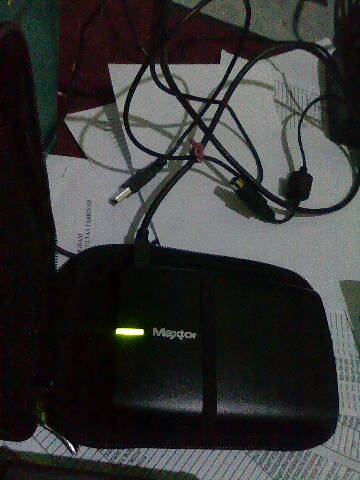
Lama ngga nulis di blog ini karena sibuk dengan pekerjaan lain. Kali ini saya ingin menulis pengalaman melakukan recovery data sebuah hdd external merk maxtor kapasitas 160 giga.
Kasus: HD memiliki fitur proteksi sehingga hanya bisa diakses pada pc / laptop yang systemnya telah diautorisasi oleh HD tersebut. Karena satu dan lain hal, laptop yang memiliki autorisasi terhadap HD external ini mengalami kerusakan system sehingga harus diinstal ulang. Setelah terinstal windows baru, hdd external maxtor ini tidak mau diakses oleh system yang baru dengan error : "cannot access device" Sudah saya coba colok di beberapa pc / laptop namum memang HD tidak bisa diakses seolah-olah hd rusak.
 [/caption]
Lama ngga nulis di blog ini karena sibuk dengan pekerjaan lain. Kali ini saya ingin menulis pengalaman melakukan recovery data sebuah hdd external merk maxtor kapasitas 160 giga.
Kasus: HD memiliki fitur proteksi sehingga hanya bisa diakses pada pc / laptop yang systemnya telah diautorisasi oleh HD tersebut. Karena satu dan lain hal, laptop yang memiliki autorisasi terhadap HD external ini mengalami kerusakan system sehingga harus diinstal ulang. Setelah terinstal windows baru, hdd external maxtor ini tidak mau diakses oleh system yang baru dengan error : "cannot access device" Sudah saya coba colok di beberapa pc / laptop namum memang HD tidak bisa diakses seolah-olah hd rusak.
Sabtu, 24 Oktober 2009
Recovery Data Hilang Akibat Norton Ghost
[caption id="attachment_377" align="alignleft" width="300" caption="Laptop Hilang Partisi"] [/caption]
Kali ini ada kasus yang menarik untuk ditulis di blog bakung16.wordpress.com ini. Sebuah laptop dengan harddisk ukuran 80 giga dibagi menjadi 4 partisi. Nah, entah mungkin karena rusak windowsnya atau karena virus kemudian diputuskan untuk restore system menggunakan norton ghost. Karena terburu-buru dalam menggunakan norton ghost, partisi datanya jadi hilang. Partisi di drive D, E dan F lenyap menjadi 1 partisi C saja.
 [/caption]
Kali ini ada kasus yang menarik untuk ditulis di blog bakung16.wordpress.com ini. Sebuah laptop dengan harddisk ukuran 80 giga dibagi menjadi 4 partisi. Nah, entah mungkin karena rusak windowsnya atau karena virus kemudian diputuskan untuk restore system menggunakan norton ghost. Karena terburu-buru dalam menggunakan norton ghost, partisi datanya jadi hilang. Partisi di drive D, E dan F lenyap menjadi 1 partisi C saja.
Selasa, 13 Oktober 2009
Driver laptop Benq Joybook XP
Driver XP Laptop Benq Joybook tidak disertakan saat pembelian. Jadi jika ingin menginstal windows XP harus mencari sendiri drivernya.
Saya saat menangani Benq Joybook C42E juga mengalami kesulitan driver XP. Sudah mencoba mencari di situs resminya www.benq.com hanya tersedia support untuk windows vista. Akhirnya saya menemukan situs yang menyediakan driver untuk windows XP yaitu di www.gtc.co.id
Saya saat menangani Benq Joybook C42E juga mengalami kesulitan driver XP. Sudah mencoba mencari di situs resminya www.benq.com hanya tersedia support untuk windows vista. Akhirnya saya menemukan situs yang menyediakan driver untuk windows XP yaitu di www.gtc.co.id
Selasa, 26 Mei 2009
Toshiba Satellite L300 Driver Download
Problem: Instal Laptop Toshiba Satelite L300 di windows XP tidak ada CD drivernya.
Solusi:
Solusi:
Jumat, 08 Mei 2009
Unknown Devices, Pake Driver Apa?
Bagaimana cara menginstal driver sementara kita tidak yakin manufaktur mana yang benar untuk hardware kita tersebut.
Berikut ini triknya
Berikut ini triknya
Minggu, 26 April 2009
Tips & Trik seputar masalah flash disk
Kumpulan tips dan trik seputar flash disk
Flash Disk ngga Bisa diformat
temen-temen pernah gag ngalami masalah flash disk gag bisa di format ulang/ato g bisa diisi file
(bukan gara-gara full looo ya) karena disk write protected?
Nah, disini aku sharing solusinya:
Cara 1:
1. Masuk ke regedit (pastinya udah tw kan caranya masuk )
2. Msuk ke HKEY_LOCAL_MACHINE\SYSTEM\CurrentControlSet\Contro l\StorageDevice\Policies
3. Dobel klik di string ‘WriteProtect’ trus ubah Value datanya ke ‘0’
4. Trus ulangi langkah nomer 3 di tiap2 folder dgn nama ‘ControlSet***’ dll(ada semua di system).
5. Setelah semuanya selesai, dicoba deh format tuh flash disk/isi/copas file ke/dari flash disk trsebut.
Cara 2:
1. Buka Control Panel
2. Buka Administrative Tools
3. Masuk ke Computer Management
4. Dibawah Storage di panel sebelah kiri, Klik Disk Management,tunggu loding bentar
5. Pilih Flash Disk yg write protected
6. Klik kanan trus pilih “Delete Partition” <= pastikan yg dipilih tadi emang flash disk
ntar salah-salah yg kepilih malah hardisknya
7. Stelah selesai, klik kanan lagi trus pilih “Create Partition”.
8. Udah dweehhh selesai…
Smoga membantu yah temen2
Trik FlashDisk 2
ekarang kan dah gak jaman kita pake disket lagi, dimana2 biasanya kita sering bawa2 Flash disk utk tuker menuker data atau utk download di warnet, tahukah anda kalo kita bisa meningkatkan kinerja Flash disk Kita?
cara nya simple saja kok , ini caranya :
klik kanan folder Flash Disk Anda –>Properties–>Hardware
lalu pilih Dsik Drive Flash Disk Anda (contoh :Kingston Data TravellerMini USB Device ) lalu klik Properties di bagian bawah–>policies–centang bagian Optimize for performance–>OK
Nah PC anda akan restarts sebentar, biarin saja…selesai dah…
Bagi anda yg mengalami hal seperti ini jgn khawatir dulu trus langsung beli baru, coba dulu cara ini..
1. FD dikocok2 biar air yang msh di dlm keluar
2. Di panasin pake alat apa aja bisa asal jangan terlalu panas dan jangan di masukan microwave ato sejenisnya lho.
3. Dibiarkan beberapa hari
4. Setelah kira2 5hari-1minggu dicoba lagi.
kemungkinan FD selamat cukup besar.
Tips Merawat FlashDisk
Udah pada tahu flash disk kan? Itu tuh salah satu alat penyimpanan data yang semakin hari semakin populer dan bisa dibilang menggeser peranan floppy disk atau yang biasa kita sebut dengan Disket. Sebenarnya flash disk dan disket memiliki fungsi yang sama, hanya saja flash disk biasanya memiliki kapasitas penyimpanan yang jauh lebih besar dibanding disket. Jika sebuah disket hanya mampu menyimpan data sebesar 1,44 Mega Bytes maka sebuah flash disk mampu menyimpan data mulai 32 Mega Bytes - 2 Giga Bytes, tergantung dengan berapa kapasitasnya.
Selain kualitas, mahal tidaknya flash disk juga tergantung dengan besarnya kapasitas yang tersedia, semakin besar kapasitasnya semakin mahal pula harganya. Memang sih, harga flash disk cenderung menurun dibanding dulu ketika pertama kali di luncurkan, tapi harga sebuah flash disk tidak bisa dikatakan murah lho. Nah biar flash disk kita awet, benda yang biasanya berukuran kecil dan berwarna lucu ini juga harus di rawat lho. Bukan cuma karena harganya yang relatif mahal tapi juga biar data-data penting yang tersimpan didalamnya lebih aman. Well, berikut ini ada tips bagaimana merawat dan menggunakan flash disk dengan benar, antara lain :
1. Jauhkan Dari Medan Magnet Kuat
Barang-barang elektronik seperti tv dan handphone sangat tidak baik untuk flash disk. Untuk itu jangan pernah menyimpannya di dekat barang-barang sejenis yang memiliki kekuatan magnet besar. Terkadang kita sering lupa jika meletakkan flash disk dan hand phone di tempat sama dalam tas. Nah mulai saat ini, kalau pingin flash disk kamu berumur panjang, jangan lagi menyimpannya di tempat sama ya?!
2. Jangan Terkena Air
Meski ada beberapa merk yang mengklaim waterproof, menjauhkan flash disk dari sentuhan air tetap saja menjadi langkah yang paling aman. Daripada data kamu hilang, mendingan tidak ambil resiko kan?
3. Virus Scan
Saat Pengambilan data atau pemindahan dari dari pc ke flash disk, sangat mungkin bukan hanya data yang ikut berpindah tapi juga virus-virus yang terdapat dalam komputer. Apalagi kalau kita mengambil dan menyimpan data dari internet. Waduh flash disk kamu bisa dipenuhi virus-virus pengganggu. Makanya, jangan lupa untuk melakukan ritual scan virus secara berkala dengan software anti virus yang tersedia.
4. Proses Eject atau Stop
Selalu melakukan proses eject atau stop sebelum mencabut flash disk dari port usb. Selain bisa menjadikan flash disk rusak, tidak melakukan proses eject atau stop juga dapat mempengaruhi file-file data yang kamu simpan di dalamnya lho.
5. Jauhkan Dari Tempat Panas
Semua barang elektronik tak terkecuali flash disk sangat rentan dengan yang namanya panas. Apalagi terkena sinar matahari langsung. Jadi usahakan tidak menyimpannya ditempat yang panas dan terkena sinar matahari langsung. Misalnya seperti meninggalkan flash disk di mobil.
6. Hindari Benturan Keras
Coba rasain kalau kamu jatuh dari lantai 12, kamu bisa jadi harus masuk rumah sakit atau bahkan masuk ke rumah masa depan. Begitu juga dengan flash disk. Jadi jagalah flash disk kamu baik-baik dari benturan keras ya.
7. Tutuplah selalu
Udara dan lingkungan kita penuh dengan debu dan kotoran. Jika socket flash disk kita kotor maka dapat mengakibatkan proses baca tulis sering gagal. Makanya selalu tutup biar nggak kotor, jangan malah diilangin tutupnya!
8. Minimalisir proses hapus-tulis
Sama seperti kita, flash disk juga memiliki usia lho. Artinya suatu saat flash disk kita bisa mati dan tidak bisa digunakan lagi. Usia flash disk berbeda-beda, tergantung kualitas dan merk dari flash disk itu sendiri. Biasanya usia flash disk antara 10.000-100.000 kali proses hapus tulis. Jadi usahakan untuk meminimalisir proses tersebut dan juga jangan mengedit langsung dari flash disk. (http://usti.te.ugm.ac.id)
Kasus :
OS [Operating System] yang digunakan Windows XP sp2;
Pengecekan pada Device Manager USB flash disk bekerja normal.
Indikator :
USB Common dialog Eject[ Tanda Panah hijau active-port USB di Systray] sudah muncul namun keterangan huruf DRIVE tidak ada saat di buka/jalankan.
Drive USB Flash disk tetap tidak muncul baik pada windows explorer maupun File Dialog.
Analisa awal :
Hal ini dimungkinkan karena adanya mapping drive jaringan yang dedicated/permanen pada konfigurasi jaringan, memang jarang terjadi namun hal seperti ini juga pernah saya alami.
Solusi :
Tips kedua:
Kasus : USB Flashdisk (UFD) tidak muncul pada Windows Explorer
Kasus ini memang jarang terjadi, di mana tampilan drive untuk UFD terblok oleh drive lain yang sebenarnya tidak aktif, sehingga komputer tidak bisa melakukan read-write ke dalam USB Flashdisk.
Indikator :
Solusi :
Software dari HP untuk format flashdisk
dari berbagai sumber
Flash Disk ngga Bisa diformat
temen-temen pernah gag ngalami masalah flash disk gag bisa di format ulang/ato g bisa diisi file
(bukan gara-gara full looo ya) karena disk write protected?
Nah, disini aku sharing solusinya:
Cara 1:
1. Masuk ke regedit (pastinya udah tw kan caranya masuk )
2. Msuk ke HKEY_LOCAL_MACHINE\SYSTEM\CurrentControlSet\Contro l\StorageDevice\Policies
3. Dobel klik di string ‘WriteProtect’ trus ubah Value datanya ke ‘0’
4. Trus ulangi langkah nomer 3 di tiap2 folder dgn nama ‘ControlSet***’ dll(ada semua di system).
5. Setelah semuanya selesai, dicoba deh format tuh flash disk/isi/copas file ke/dari flash disk trsebut.
Cara 2:
1. Buka Control Panel
2. Buka Administrative Tools
3. Masuk ke Computer Management
4. Dibawah Storage di panel sebelah kiri, Klik Disk Management,tunggu loding bentar
5. Pilih Flash Disk yg write protected
6. Klik kanan trus pilih “Delete Partition” <= pastikan yg dipilih tadi emang flash disk
ntar salah-salah yg kepilih malah hardisknya
7. Stelah selesai, klik kanan lagi trus pilih “Create Partition”.
8. Udah dweehhh selesai…
Smoga membantu yah temen2
Trik FlashDisk 2
ekarang kan dah gak jaman kita pake disket lagi, dimana2 biasanya kita sering bawa2 Flash disk utk tuker menuker data atau utk download di warnet, tahukah anda kalo kita bisa meningkatkan kinerja Flash disk Kita?
cara nya simple saja kok , ini caranya :
klik kanan folder Flash Disk Anda –>Properties–>Hardware
lalu pilih Dsik Drive Flash Disk Anda (contoh :Kingston Data TravellerMini USB Device ) lalu klik Properties di bagian bawah–>policies–centang bagian Optimize for performance–>OK
Nah PC anda akan restarts sebentar, biarin saja…selesai dah…
TIPS: flash disk yg pernah masuk cucian
Bagi anda yg mengalami hal seperti ini jgn khawatir dulu trus langsung beli baru, coba dulu cara ini..
1. FD dikocok2 biar air yang msh di dlm keluar
2. Di panasin pake alat apa aja bisa asal jangan terlalu panas dan jangan di masukan microwave ato sejenisnya lho.
3. Dibiarkan beberapa hari
4. Setelah kira2 5hari-1minggu dicoba lagi.
kemungkinan FD selamat cukup besar.
Tips Merawat FlashDisk
Udah pada tahu flash disk kan? Itu tuh salah satu alat penyimpanan data yang semakin hari semakin populer dan bisa dibilang menggeser peranan floppy disk atau yang biasa kita sebut dengan Disket. Sebenarnya flash disk dan disket memiliki fungsi yang sama, hanya saja flash disk biasanya memiliki kapasitas penyimpanan yang jauh lebih besar dibanding disket. Jika sebuah disket hanya mampu menyimpan data sebesar 1,44 Mega Bytes maka sebuah flash disk mampu menyimpan data mulai 32 Mega Bytes - 2 Giga Bytes, tergantung dengan berapa kapasitasnya.
Selain kualitas, mahal tidaknya flash disk juga tergantung dengan besarnya kapasitas yang tersedia, semakin besar kapasitasnya semakin mahal pula harganya. Memang sih, harga flash disk cenderung menurun dibanding dulu ketika pertama kali di luncurkan, tapi harga sebuah flash disk tidak bisa dikatakan murah lho. Nah biar flash disk kita awet, benda yang biasanya berukuran kecil dan berwarna lucu ini juga harus di rawat lho. Bukan cuma karena harganya yang relatif mahal tapi juga biar data-data penting yang tersimpan didalamnya lebih aman. Well, berikut ini ada tips bagaimana merawat dan menggunakan flash disk dengan benar, antara lain :
1. Jauhkan Dari Medan Magnet Kuat
Barang-barang elektronik seperti tv dan handphone sangat tidak baik untuk flash disk. Untuk itu jangan pernah menyimpannya di dekat barang-barang sejenis yang memiliki kekuatan magnet besar. Terkadang kita sering lupa jika meletakkan flash disk dan hand phone di tempat sama dalam tas. Nah mulai saat ini, kalau pingin flash disk kamu berumur panjang, jangan lagi menyimpannya di tempat sama ya?!
2. Jangan Terkena Air
Meski ada beberapa merk yang mengklaim waterproof, menjauhkan flash disk dari sentuhan air tetap saja menjadi langkah yang paling aman. Daripada data kamu hilang, mendingan tidak ambil resiko kan?
3. Virus Scan
Saat Pengambilan data atau pemindahan dari dari pc ke flash disk, sangat mungkin bukan hanya data yang ikut berpindah tapi juga virus-virus yang terdapat dalam komputer. Apalagi kalau kita mengambil dan menyimpan data dari internet. Waduh flash disk kamu bisa dipenuhi virus-virus pengganggu. Makanya, jangan lupa untuk melakukan ritual scan virus secara berkala dengan software anti virus yang tersedia.
4. Proses Eject atau Stop
Selalu melakukan proses eject atau stop sebelum mencabut flash disk dari port usb. Selain bisa menjadikan flash disk rusak, tidak melakukan proses eject atau stop juga dapat mempengaruhi file-file data yang kamu simpan di dalamnya lho.
5. Jauhkan Dari Tempat Panas
Semua barang elektronik tak terkecuali flash disk sangat rentan dengan yang namanya panas. Apalagi terkena sinar matahari langsung. Jadi usahakan tidak menyimpannya ditempat yang panas dan terkena sinar matahari langsung. Misalnya seperti meninggalkan flash disk di mobil.
6. Hindari Benturan Keras
Coba rasain kalau kamu jatuh dari lantai 12, kamu bisa jadi harus masuk rumah sakit atau bahkan masuk ke rumah masa depan. Begitu juga dengan flash disk. Jadi jagalah flash disk kamu baik-baik dari benturan keras ya.
7. Tutuplah selalu
Udara dan lingkungan kita penuh dengan debu dan kotoran. Jika socket flash disk kita kotor maka dapat mengakibatkan proses baca tulis sering gagal. Makanya selalu tutup biar nggak kotor, jangan malah diilangin tutupnya!
8. Minimalisir proses hapus-tulis
Sama seperti kita, flash disk juga memiliki usia lho. Artinya suatu saat flash disk kita bisa mati dan tidak bisa digunakan lagi. Usia flash disk berbeda-beda, tergantung kualitas dan merk dari flash disk itu sendiri. Biasanya usia flash disk antara 10.000-100.000 kali proses hapus tulis. Jadi usahakan untuk meminimalisir proses tersebut dan juga jangan mengedit langsung dari flash disk. (http://usti.te.ugm.ac.id)
USB Flash Disk yang tidak muncul pada Windows Explorer
Kasus :
OS [Operating System] yang digunakan Windows XP sp2;
Pengecekan pada Device Manager USB flash disk bekerja normal.
Indikator :
USB Common dialog Eject[ Tanda Panah hijau active-port USB di Systray] sudah muncul namun keterangan huruf DRIVE tidak ada saat di buka/jalankan.
Drive USB Flash disk tetap tidak muncul baik pada windows explorer maupun File Dialog.
Analisa awal :
Hal ini dimungkinkan karena adanya mapping drive jaringan yang dedicated/permanen pada konfigurasi jaringan, memang jarang terjadi namun hal seperti ini juga pernah saya alami.
Solusi :
- Unplug/lepaskan USB Flashdisk anda ;
- Restart dulu komputer anda, untuk mengkonfigurasi kembali semua Drive ;
- Bukalah Windows Explorer ;
- Lihatlah Folder Tree Drive yang ada [A-Z] ;
- Bila anda mempunyai MAPPING Drive yang terhubung dalam jaringan lakukan disconnect MAP-Drive yang dekat dengan Drive Hardisk dan CD/DVD misal Drive E:/ F:/ dan G:/ .
Disconnecting Drive : Klik kanan pada Drive lalu pilih Disconnect yang muncul pada pop-up menu. - Setelah itu pastikan semua drive selain Drive Hardisk dan CD/DVD dalam keadaan Disconnect ;
- Tancapkan Flash Disk pada PORTnya ;
- Selamat mencoba semoga tulisan tambahan ini berguna
Tips kedua:
Kasus : USB Flashdisk (UFD) tidak muncul pada Windows Explorer
Kasus ini memang jarang terjadi, di mana tampilan drive untuk UFD terblok oleh drive lain yang sebenarnya tidak aktif, sehingga komputer tidak bisa melakukan read-write ke dalam USB Flashdisk.
Indikator :
- UFD sudah terpasang pada port USB
- Tanda Panah hijau active-port USB juga sudah muncul di Systray [tempat di pojok kanan bawah]
- Pada Wndows Explorer tidak ada drive sebagai Removable Drive atau nama/identitas UFD yang sudah plug-in.
Solusi :
- Klik 2 kali Panah hijau [eject] pada systray
- Lihatlah tulisan dibelakang drive biasanya di dalam kurung (E:) / (F:) / (G:) / (H:) dst
- Maka buka saja di Explorer sesuai dengan keterangan yang muncul di Common dialog Eject diatas.
Tips: Apabila Flashdisk Tidak Terdeteksi
Melanjutkan tips flashdisk tentang bagaimana merawat flashdisk, berikut tips lanjutan untuk flashdisk apabila suatu saat flashdisk kamu tidak terdeteksi di komputer kita;
Flashdisk tidak terdeteksi?
Hal ini sering kita temui dengan flash disk kita. Nah bagiamana cara mengatasi flash disk yang tidak terdeteksi ini?
Masalah yang cukup sering dijumpai dalam penggunaan USB flash disk adalah tidak terdeteksinya perangkat tersebut oleh Windows. ini antara lain ditandai dengan tidak munculnya ikon “removable hardware” pada system tray. Tanda lain adalah tidak adanya drive USB flash disk di Windows Explorer.
Masalah ini cukup sering dijumpai pada komputer yang penggunaan sumber daya sistemnya (apalagi RAM) cukup tinggi sehingga pendeteksian keberadaan perangkat baru menjadi terganggu.
Berikut ini langkah-langkah untuk mengantur pendeteksian USB Disk secara manual di Windows XP;
- Buka menu Add Hardware dengan cara mengklik [Start]>[Control Panel]>[Add Hardware]. Jika menu tersebut belum terlihat, klik [Switch to Classic View] yang ada di menu sebelah kiri.
- Setelah menu tersebut dipilih, maka akan muncul wisaya yang menuntun pada proses pendeteksian hardware, Klik [Next]
- Sistem selanjutnya akan memeriksa keberadaan hardware baru yang sudah tertancap namun belum terdeteksi. Kalau USB flash disk sudah berhasil dikenali, muncul salah satu hal dari hal-hal berikut ini : Muncul menu autorun, Pernyataan bahwa USB flash disk mendukung koneksi USB yang lebih cepat, Muncul ikon “Removable hardware “pada systen tray dan Muncul dirive baru di Windows Explorer atau My Computer.
- Kalau salah satu hal tersebut terjadi, pendeteksian tidak perlu diteruskan. Klik [Cancel] pada tampilan berikutnya.
Nah, biar enggak bolak-balik Control Panel setiap kali ada perangkat USB yang dicolok, buatlah shortcut [Add Hardware] di Quick Launch Toolbar. Langkah-langkah seperti berikut ini;
- Buka Control Panel dan ubah tampilannya ke mode “klasik” (switch to Classic Mode) seperti langkah 1 di atas.
- Seret ikon Add Hardware dan jatuhkan ke Quick Launch Toolbar. Kalau toolbar tersebut belum muncul, Anda dapat mengaktifkannya dengan klik kanan pada taskbar, klik [Propertis]>[Taskbar]. Kemudian, beri tanda centang pada [Show Quick Launch].
Software dari HP untuk format flashdisk
dari berbagai sumber
Jumat, 20 Maret 2009
Install Driver Laptop Acer, Compaq & Toshiba dll
Mungkin ada yang mengalami saat instal driver laptop acer, compaq, toshiba dan lainya selalu gagal padahal sudah menggunakan CD driver asli bawaan.
Berikut ini kasus yang saya alami saat instal driver di laptop Acer dimana saat install soundcard selalu gagal.
Langkah yang benar saat install driver adalah yang susah didahulukan :)
artinya install driver soundcard diutamakan.
Jika sudah terlanjur install driver lain dan mengalami kegagalan saat install driver soundcard ...
Berikut ini kasus yang saya alami saat instal driver di laptop Acer dimana saat install soundcard selalu gagal.
Langkah yang benar saat install driver adalah yang susah didahulukan :)
artinya install driver soundcard diutamakan.
Jika sudah terlanjur install driver lain dan mengalami kegagalan saat install driver soundcard ...
Langganan:
Postingan (Atom)